Tela de acesso
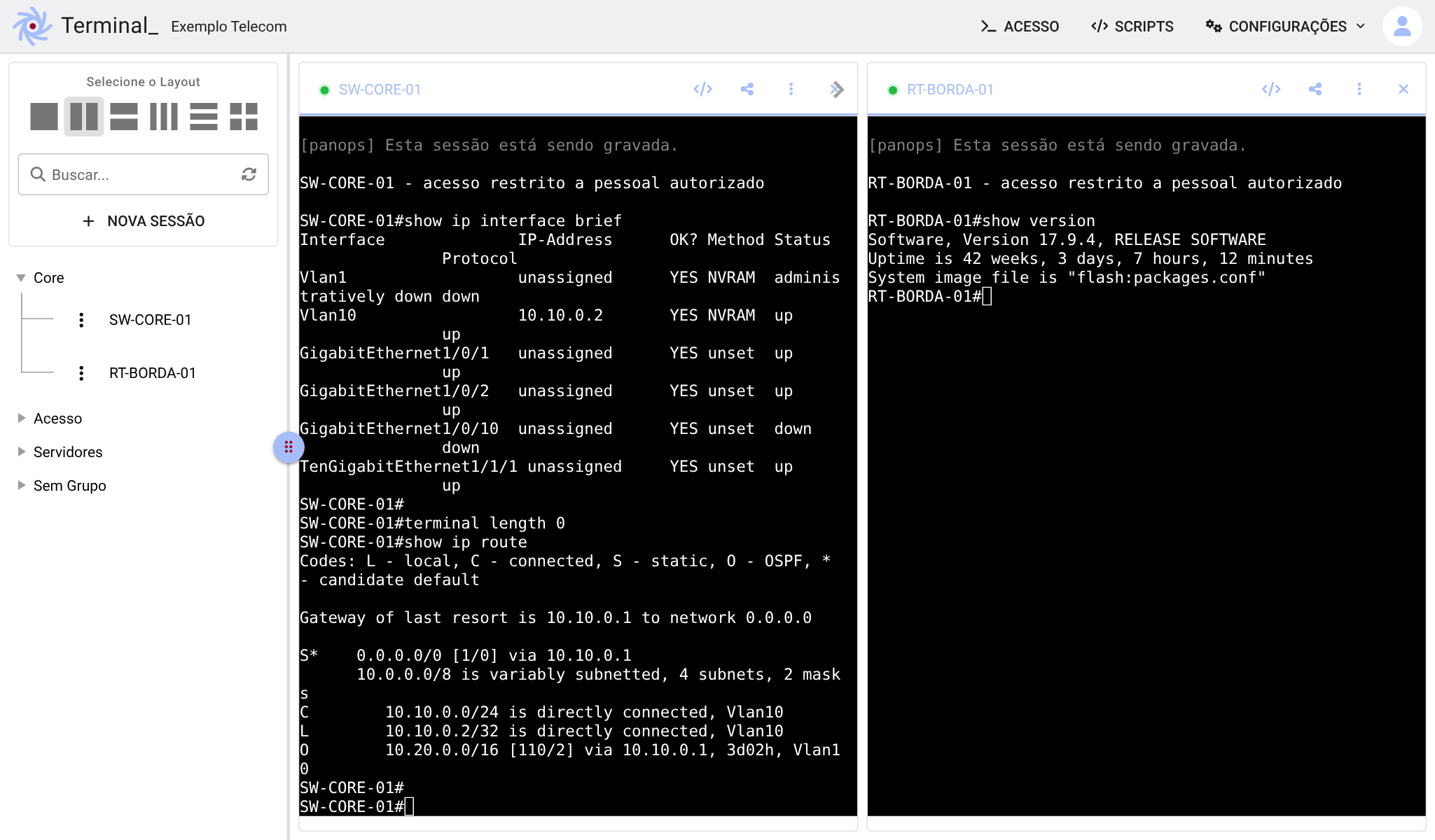
A tela Acesso é onde o trabalho acontece. À esquerda ficam o seletor de layout, a busca e as suas sessões salvas, organizadas em grupos. À direita ficam os terminais abertos.
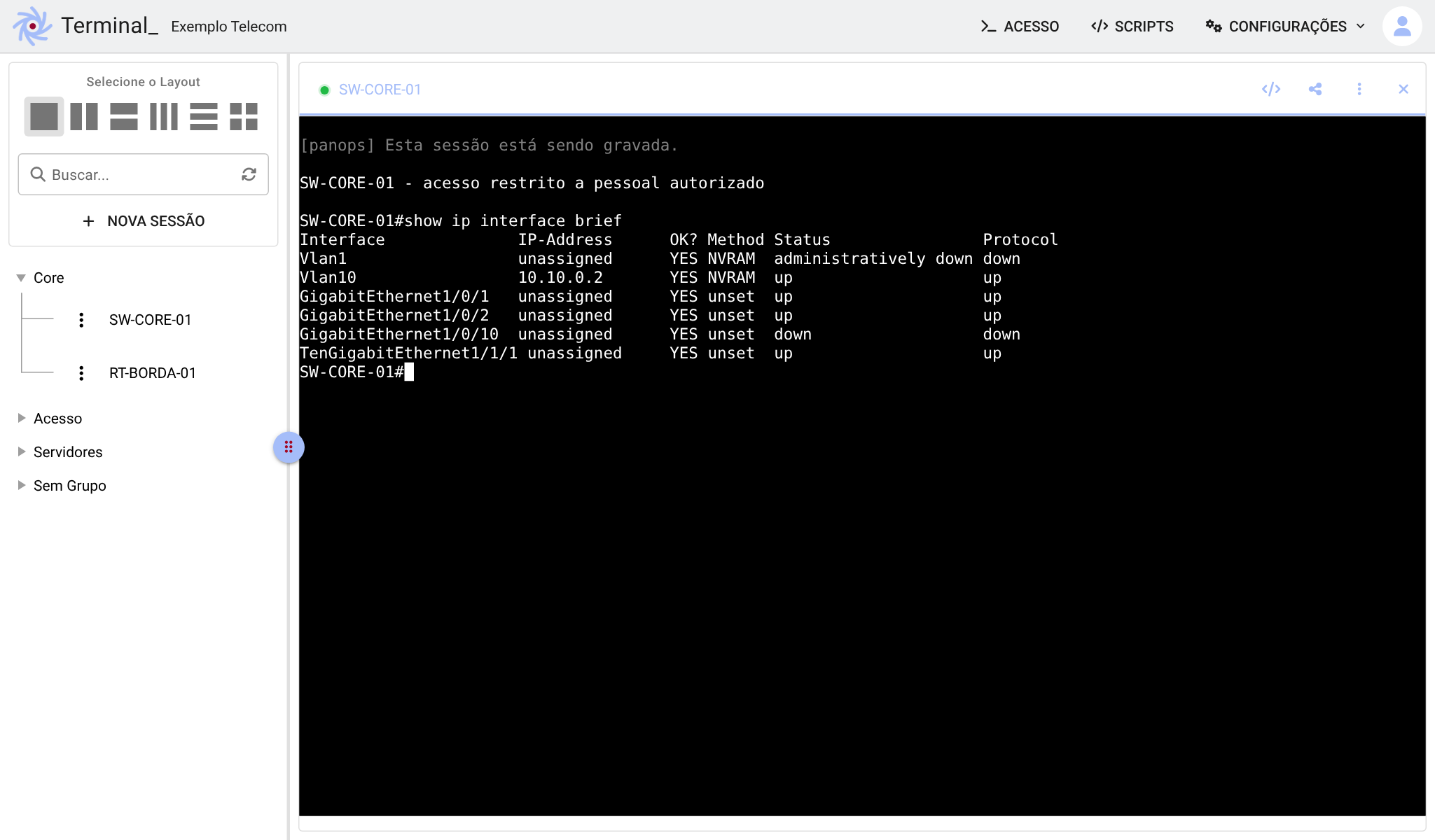
As sessões salvas são pessoais: cada usuário vê só as que ele mesmo cadastrou na organização. Para recolher ou expandir o painel lateral, dê um clique duplo na divisória entre o painel e os terminais.
Criando uma sessão
Clique em Nova Sessão e preencha:
- Protocolo: SSH ou TELNET.
- Nome do Host/Endereço IP e Porta do equipamento (22 é a porta padrão do SSH; 23, a do Telnet).
- Nome do usuário e Senha de acesso (só no SSH).
- Nome com que a sessão aparece na lista e, se quiser, um Grupo. Sessões sem grupo ficam em Sem Grupo.
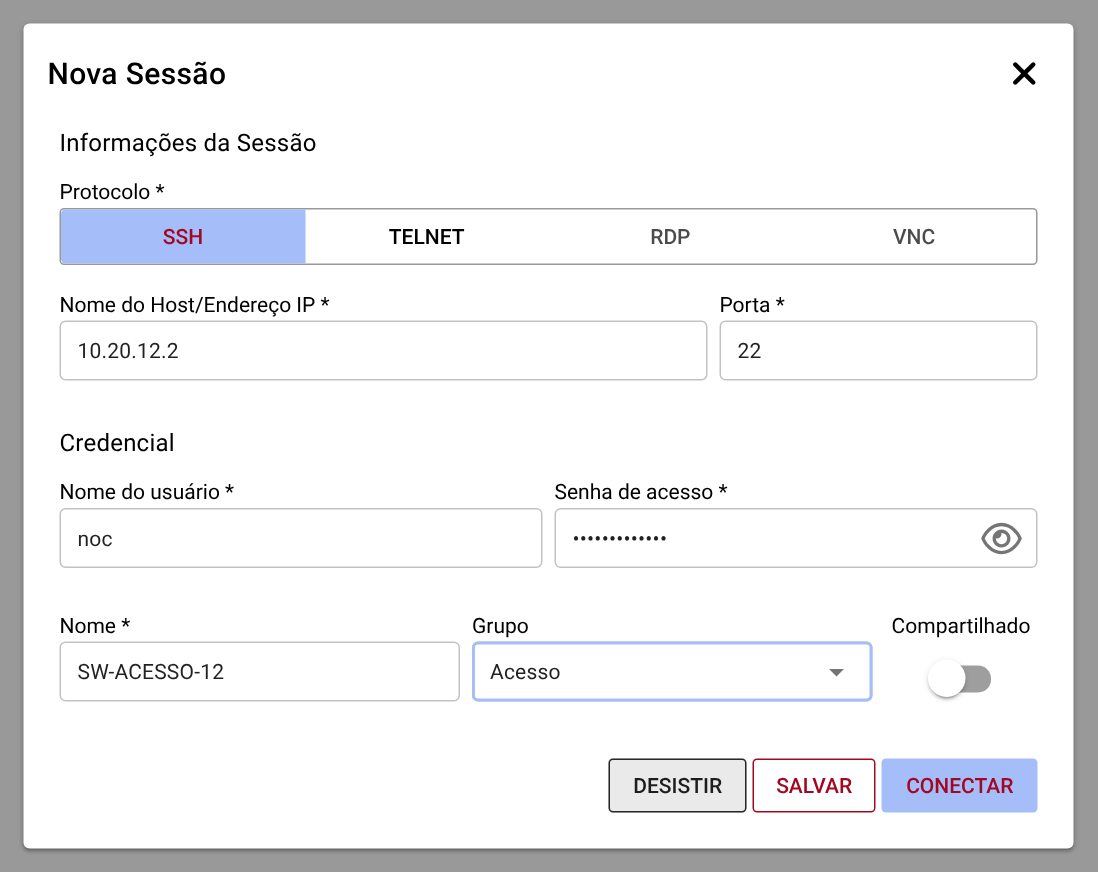
Depois, escolha:
- Salvar: guarda a sessão na lista para usar depois.
- Conectar: abre a conexão na hora. Use para um acesso avulso, sem guardar a sessão.
A senha fica guardada criptografada e nunca volta para o navegador: ao editar a sessão, o campo de senha aparece vazio. Deixe em branco para manter a senha atual.
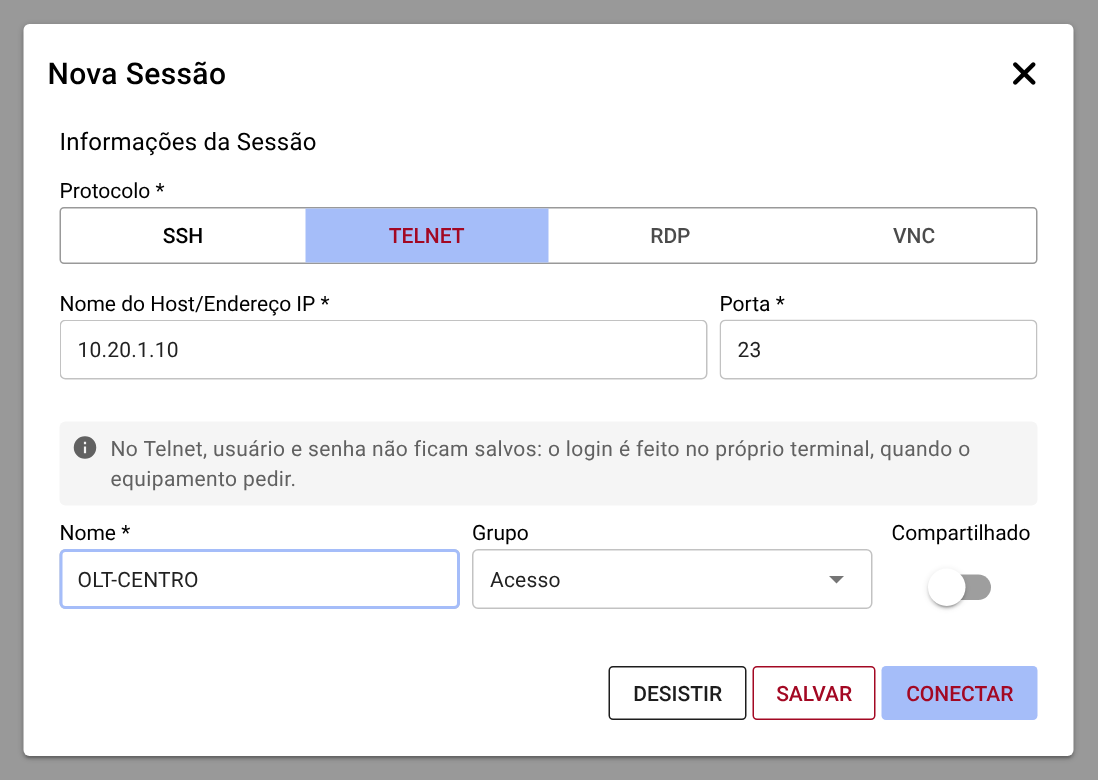
Sessões Telnet
No Telnet, usuário e senha não ficam salvos: o login é feito no próprio terminal, quando o equipamento pedir. Por isso, o formulário não mostra os campos de credencial.
Editando, copiando e apagando
Use o menu ⋮ ao lado da sessão:
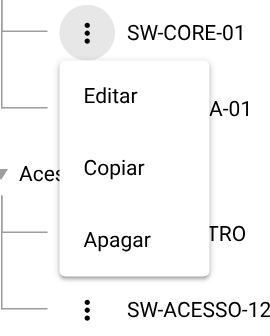
- Editar: altera os dados da sessão. Se você trocar o host ou o usuário, informe a senha de novo.
- Copiar: abre uma nova sessão já preenchida com os dados desta, para cadastrar um equipamento parecido. A senha não é copiada.
- Apagar: remove a sessão da sua lista.
A busca acima da lista filtra por nome e grupo e abre os grupos que têm resultado.
Conectando
Clique na sessão e escolha por qual servidor de acesso a conexão vai sair:
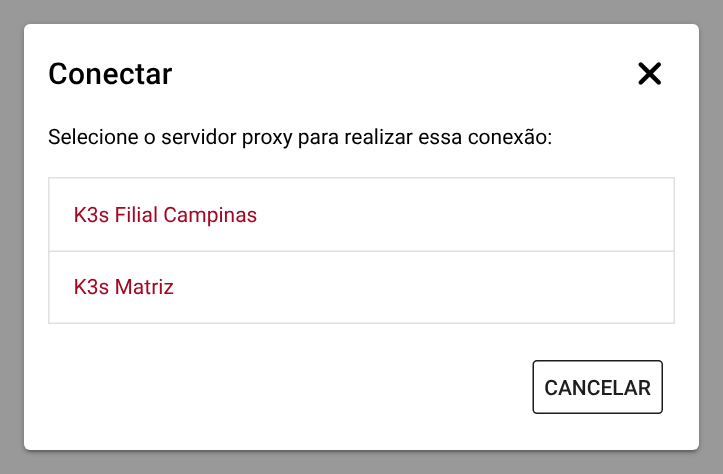
O PanOps cria o pod da sessão no servidor escolhido e abre o terminal em uma nova aba. O ponto ao lado do nome da aba mostra a situação: amarelo, piscando, enquanto conecta; verde, conectado; vermelho, desconectado.
A primeira sessão em um servidor recém-instalado pode demorar alguns segundos a mais: o K3s precisa baixar a imagem do pod de sessão.
Quando a gravação está ligada na organização, o terminal mostra no início a mensagem "panops Esta sessão está sendo gravada."
Usando o terminal
Botões da aba
No cabeçalho de cada aba ficam:
- Executar script (
</>): veja Scripts de automação. - Compartilhar sessão: veja Compartilhamento de sessões.
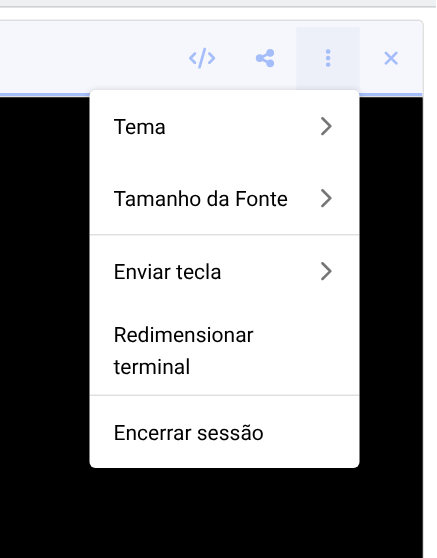
- Menu ⋮: tema de cores, tamanho da fonte, envio de teclas especiais, redimensionar o terminal e encerrar a sessão.
- X: fecha a aba e encerra a sessão.
Copiar e colar
- Copiar: selecione o texto com o mouse. Ele vai direto para a área de transferência.
- Colar: clique com o botão direito no terminal ou use Ctrl+V.
- Ao colar várias linhas, o PanOps pede confirmação antes, porque cada linha é enviada como um comando para o equipamento.
Atalhos reservados pelo navegador
O navegador não deixa chegar ao terminal os atalhos Ctrl+W, Ctrl+T e Ctrl+N (fechar aba, nova aba e nova janela). No terminal, use Ctrl+Alt com a mesma letra, ou o item Enviar tecla do menu da aba.
Várias sessões ao mesmo tempo
Cada conexão abre uma aba. Em Selecione o Layout, escolha como dividir a área dos terminais: uma janela, duas lado a lado, duas empilhadas, três colunas, três linhas ou quatro em grade. Depois, arraste as abas para a janela onde quer vê-las.
Encerrando
Feche a aba (X) ou use Encerrar sessão no menu da aba. O pod é removido do servidor de acesso e a sessão é fechada no Registro de Sessões. Uma sessão também é encerrada se a conexão com o equipamento cair, se a aba do navegador for fechada ou depois de 8 horas aberta.